comment installer Jupyter notebook
Installer Python
GNU/Linux
Si vous utilisez GNU/Linux comme système d’exploitation et que votre système est à jour, Python est déjà installé dans une version suffisamment récente.
Windows
installer la dernière version stable de Python (3.1X) suivre les instructions correspondant à votre système d’exploitation diffusées sur le site Python.org
Installer Jupyter Notebook
avec un environnement virtuel
Une bonne pratique en matière de développement reproductible est de créer son notebook dans un environnement virtuel, de manière à minimiser les interactions et les conflits potentiels entre les dépendances système et les librairies que vous serez amené.e à utiliser dans votre notebook.
créer un environnement virtuel avec virtualenv
On va créer un environnement virtuel dans un dossier qu’on va appeler ‘environnement’
Dans le terminal :
- pour GNU/Linux :
python -m venv environnement- pour Windows :
py -m venv environnementPour activer l’environnement virtuel :
- pour GNU/Linux :
source environnement/bin/activate- pour Windows :
./environnement/Scripts/activateSi cela fonctionne, l’invite de commande du terminal doit désormais commencer par (environnement) suivi du nom de l’usager.
Dans le terminal installer Jupyter :
pip install notebooksi Jupyter Notebook est bien installé, en entrant la commande jupyter notebook on obtient des URL dans le terminal sur lesquelles il faut double-cliquer pour ouvrir l’interface de Jupyter dans le navigateur.
Lorsqu’on a fini le travail, après avoir enregistré le notebook, faire un Ctrl+C dans le terminal pour quitter le notebook.
Pour sortir de l’environnement virtuel, entrer dans le terminal deactivate.
Si vous le souhaitez, vous pouvez installer depuis votre environnement virtuel les versions exactes des librairies Python qui ont été utilisées pour construire cette activité, en vous basant sur le fichier de configuration requirements.txt fourni dans ce répertoire et en entrant la commande suivante :
python -m pip install requirements.txtcréer un environnement virtuel avec conda
Anaconda est un gestionnaire de paquets pour Python (par rapport à pip permet de gérer de dépendances provenant également d’autres logiciels).
- Installer Anaconda sur Windows
suivre les instructions sur le site d’Anaconda
Une fois Anaconda installé, on peut entrer directement dans l’environnement par défaut d’Anaconda (base) en sélectionnant dans la liste des terminaux disponibles celui appelé Anaconda prompt (Anaconda3).
Jupyter fait partie des packages livrés avec Anaconda, on peut de la même manière ouvrir un Jupyter notebook en allant dans le menu démarrer de Windows et en sélectionnant l’option jupyter notebook (anaconda3) (@khichaneInstallationLenvironnementAnaconda2025)
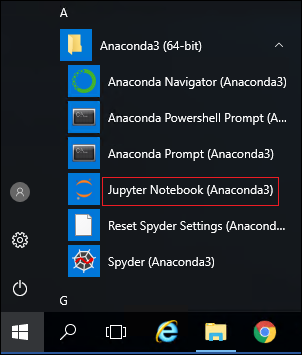
- Installer Anaconda sur GNU/Linux
depuis la page de téléchargement du site d’Anaconda, cliquer sur l’installer (un fichier en .sh) pour le télécharger ; là où vous avez chargé ce fichier, ouvrir un terminal et exécuter le fichier d’installation (bash nomdelinstallateur.sh ou ./nomdelinstallateur.sh)
Pour créer un environnement virtuel (appelé ‘environnement’ ici) avec Anaconda, entrer dans le terminal :
conda create --name environnement (ou conda create -n environnement)
une fois créé, il faut activer cet environnement :
conda activate environnementPour installer Jupyter Notebook dans cet environnement, passer la commande suivante :
conda install jupyter notebookUne fois cela fait, si on connaît déjà les librairies Python qu’on va avoir besoin d’installer (par exemple pandas, numpy et matplotlib), on peut les charger de manière classique en utilisant le gestionnaire de paquets pip :
pip install pandas numpy matplotlibSi vous préférez tester les versions de ces logiciels qui ont été utilisées pour construire cette séance, vous pouvez le faire en utilisant les données présentes dans le fichier environnement.yml qui se trouve dans ce répertoire et entrant la commande suivante :
conda env export --name environnement --format=environment-yaml --from-history -f environnement.ymlPour sortir de l’environnement conda :
conda deactivatecharger l’activité et les packages à partir de Guix
Si vous utilisez guix, vous pourrez installer un environnement de travail identique à celui qui a permis de construire cette activité en utilisant les fichiers de config channels.sm et manifest.scm
Pour cela, entrez dans votre terminal :
guix time-machine --channels=channels.scm -- environment --manifest=manifest.scm -- jupyter notebook titanic.ipynbCette commande installe l’environnement de travail et toutes les dépendances nécessaires, puis ouvre le notebook qui sert de support à l’atelier.